
BOOKING GUIDE
オンライン予約の方法
ELVA DANCE STUDIOのご予約はSquare予約サイトから。初めての方も迷わず進められるよう、実際の予約画面に赤枠と番号を付けてご案内します。
Squareで予約する →STEP 01
スタジオと時間帯を選ぶ
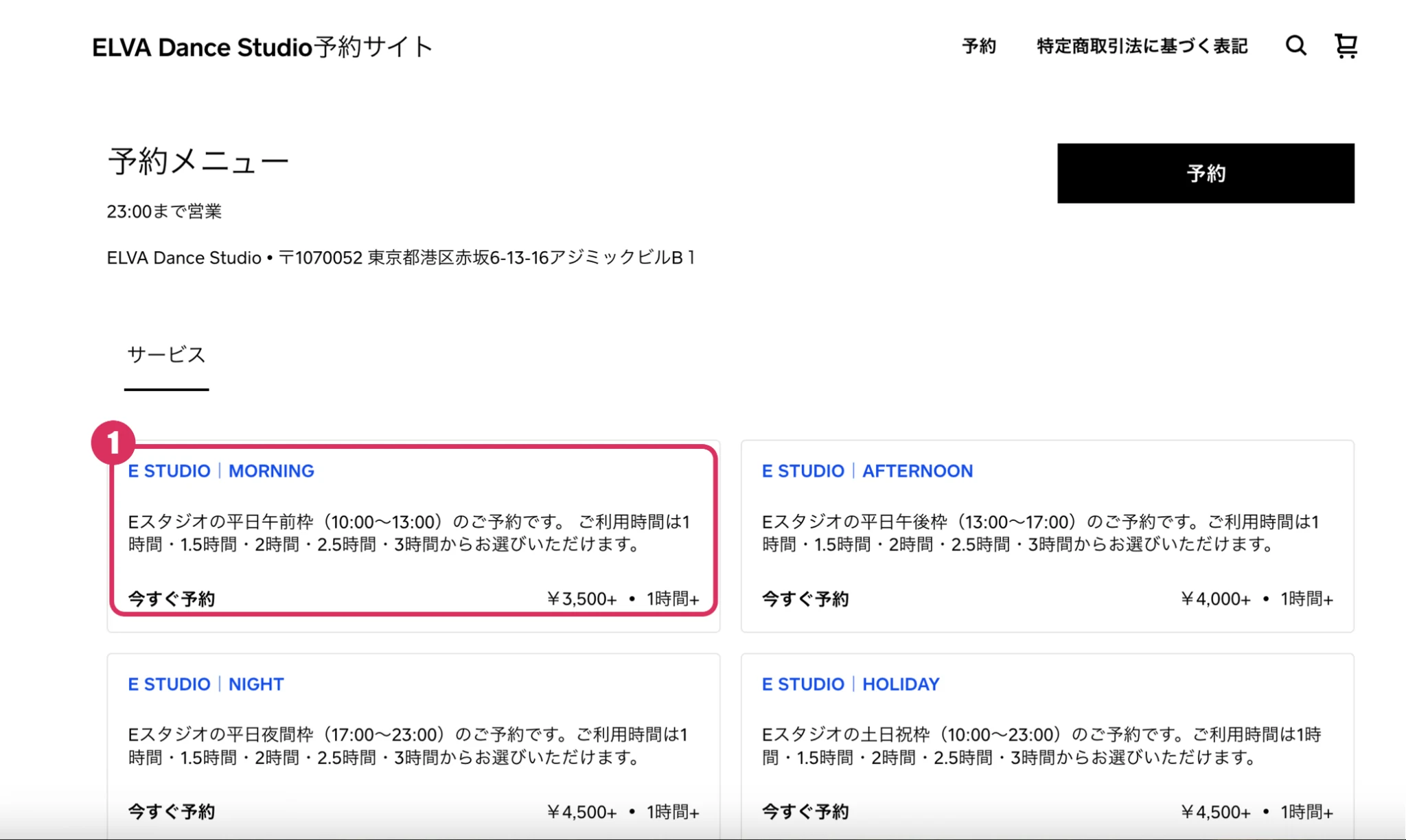
E STUDIO・L STUDIOから、ご希望の部屋と時間帯(MORNING/AFTERNOON/NIGHT/HOLIDAY)を選び、「今すぐ予約」を押してください。
画像の赤枠: 1利用したいスタジオ・時間帯のメニューを選択
STEP 02
利用時間を選ぶ
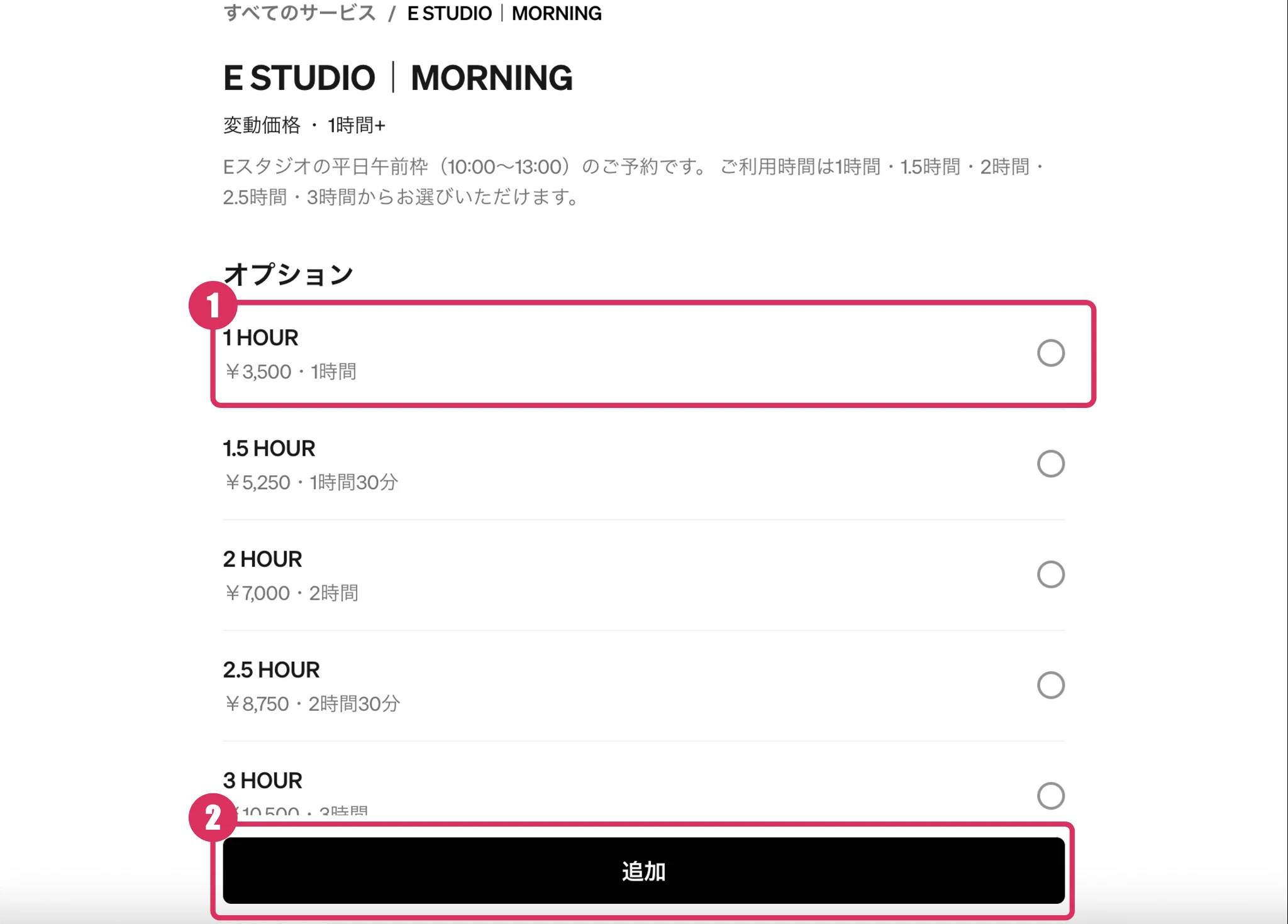
1時間・1.5時間・2時間・2.5時間・3時間から希望の長さを選び、画面下の「追加」を押します。
画像の赤枠: 1利用時間を選択 2「追加」を押す
STEP 03
予約内容を確認する
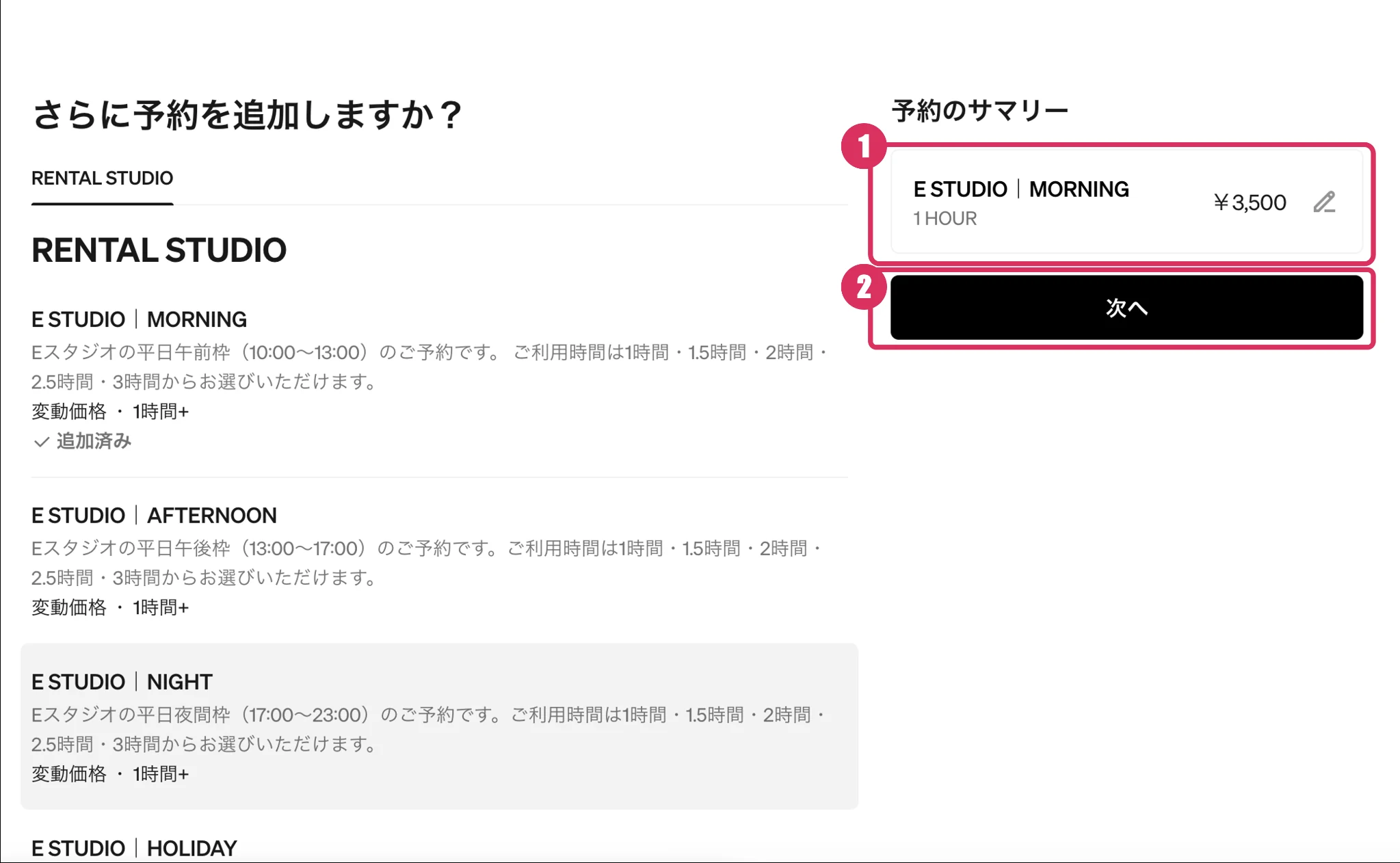
右側の「予約のサマリー」で部屋・利用時間・金額を確認し、「次へ」を押します。別の予約メニューを追加することもできます。
画像の赤枠: 1予約内容・料金を確認 2「次へ」を押す
STEP 04
利用日と開始時刻を選ぶ
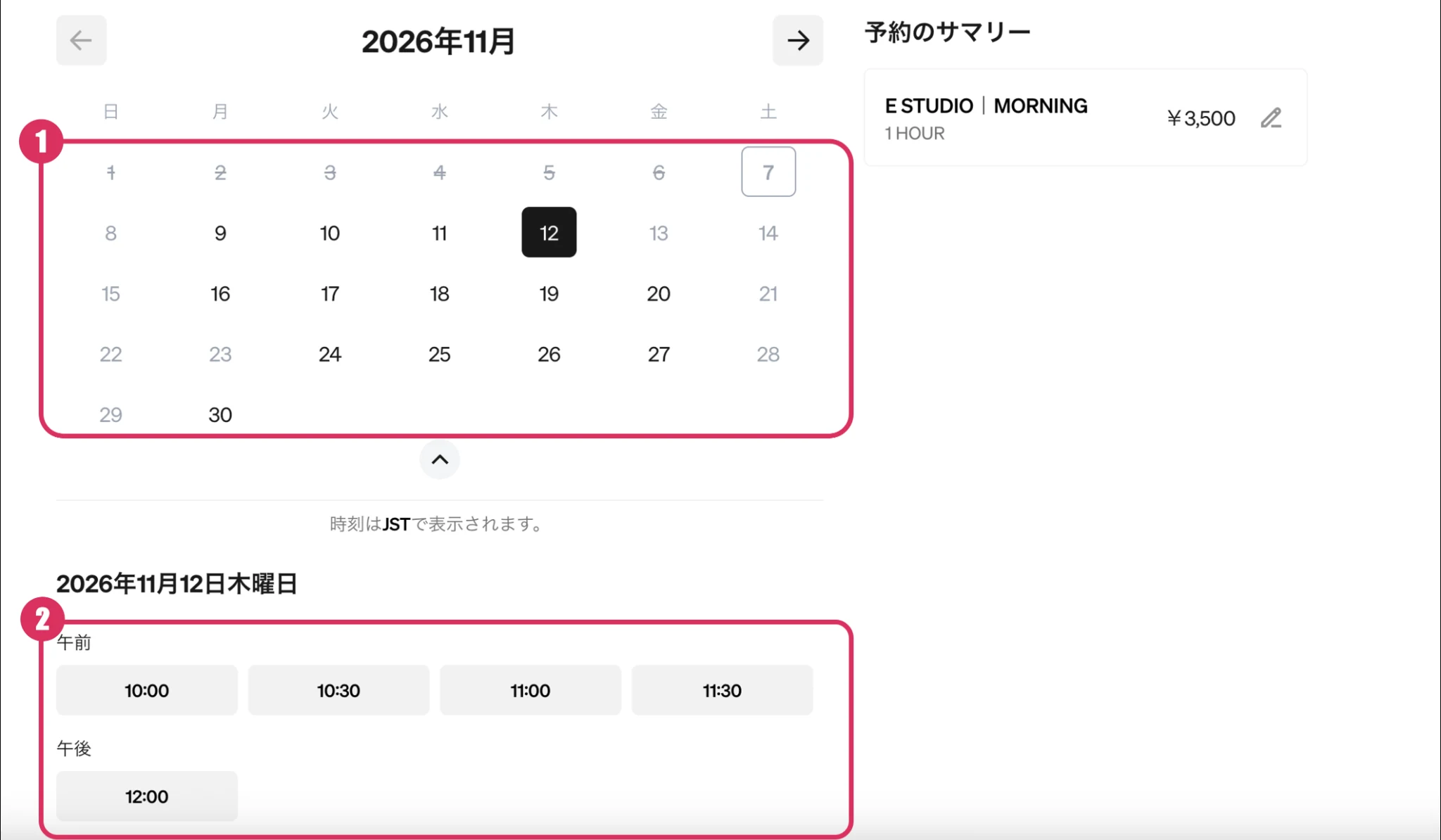
カレンダーから利用日を選び、下に表示された空き時間から開始時刻を選択します。開始時刻は30分刻みです。
画像の赤枠: 1利用日を選択 2開始時刻を選択
STEP 05
連絡先・カード情報を入力する
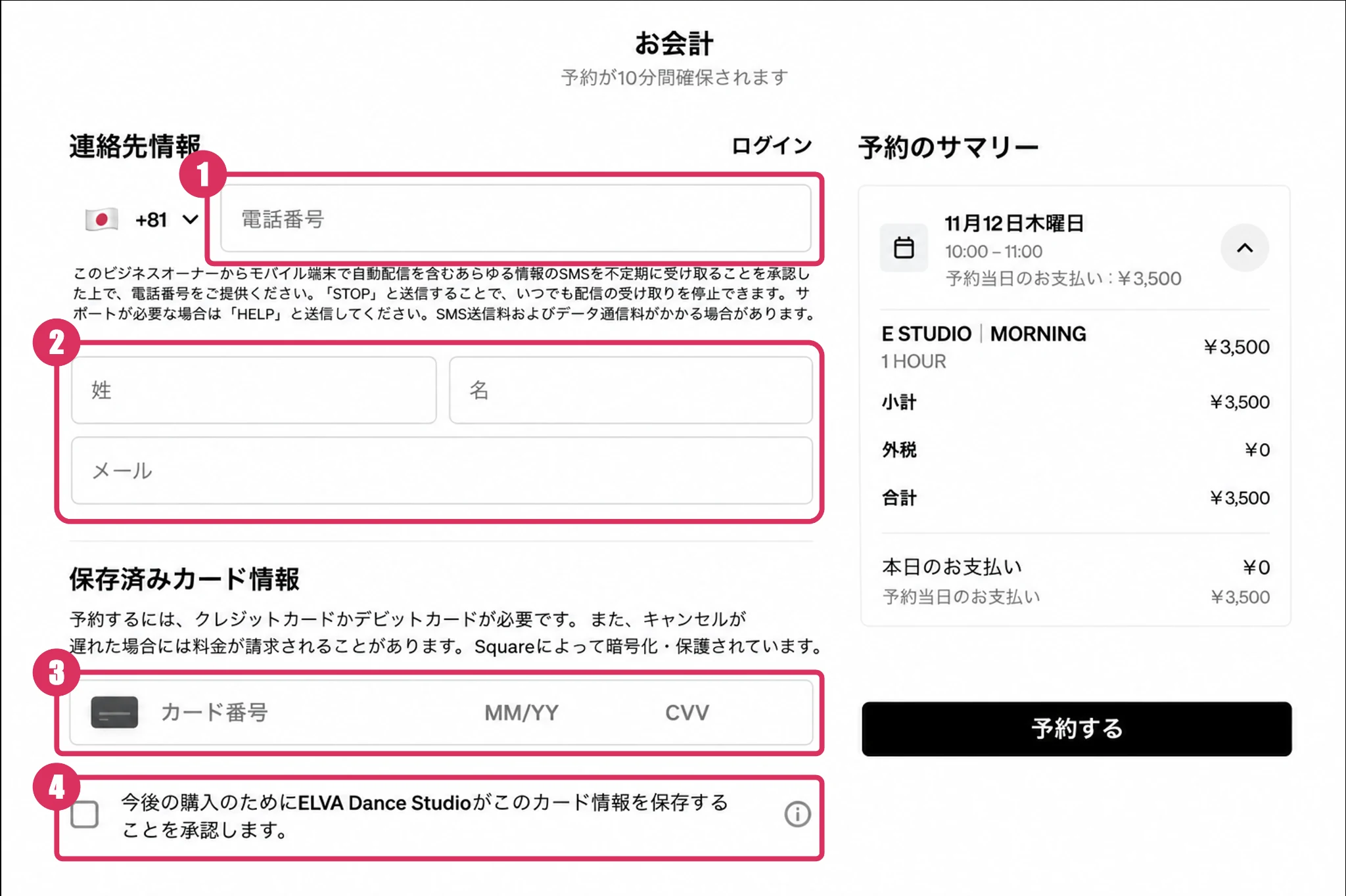
初めてご予約される方:電話番号、姓・名、メールアドレスを入力し、画面の案内に沿ってカード番号・有効期限・セキュリティコードを入力してください。カード情報の保存に関するチェックは任意です。キャンセルポリシーに基づき、キャンセル料が請求される場合があります。予約時のお支払いはなく、利用当日に現地でお支払いいただきます。
2回目以降の方:Squareにログイン済みの場合は、登録済みの連絡先やカード情報が表示され、入力の手間を省けます。ログイン状態が保持されていない場合は、再ログインや情報入力が必要です。
右側の「予約のサマリー」で、日時・利用時間・料金も確認してください。
画像の赤枠: 1電話番号 2氏名・メールアドレス 3カード番号・有効期限・セキュリティコード 4カード保存の同意(任意)
STEP 06
メモを入力し、ポリシーに同意する
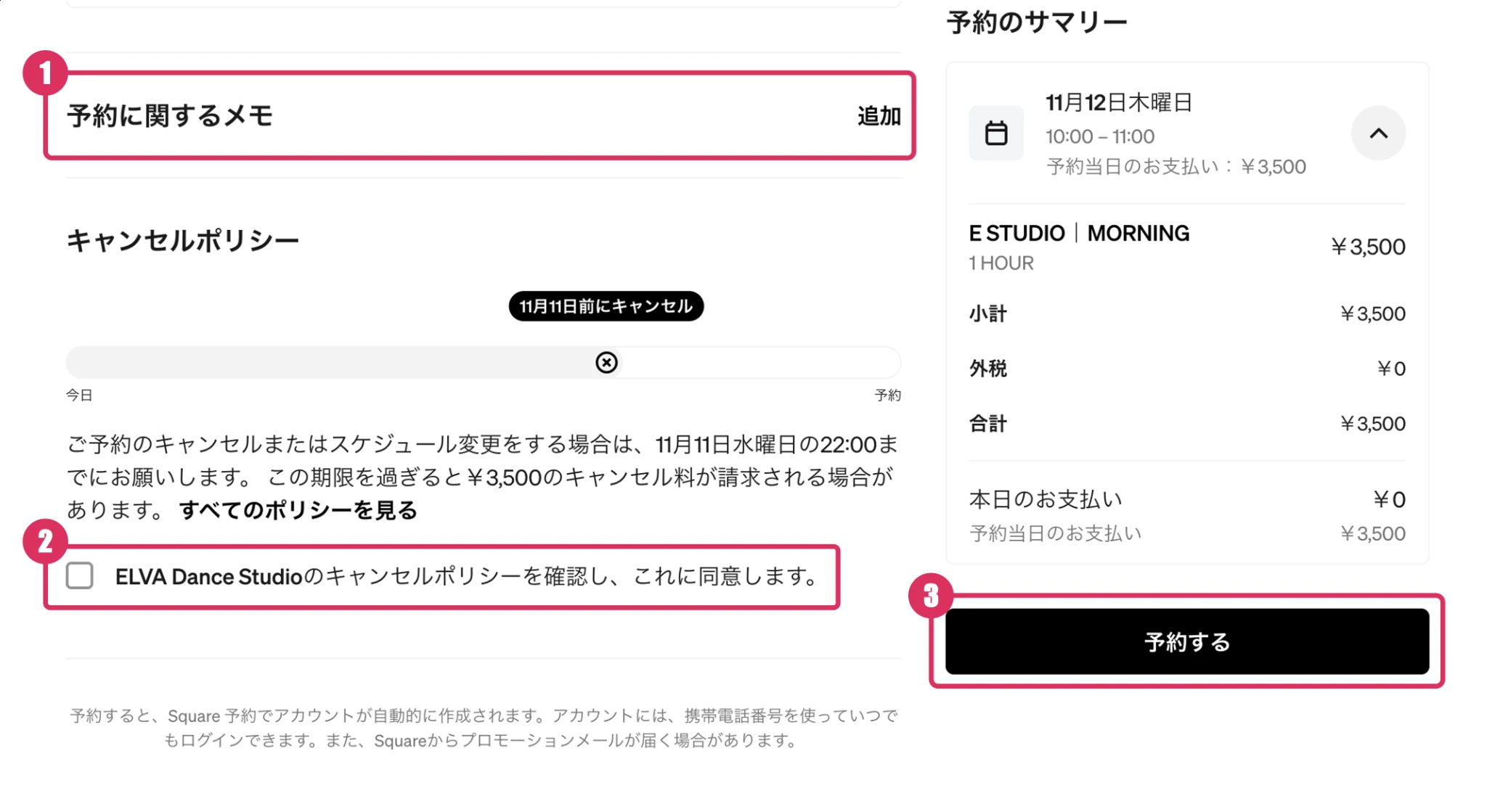
「予約に関するメモ」の「追加」から、利用目的・備品の希望・スタッフへの申し送りなどを任意で入力できます。キャンセルポリシーを確認して同意欄にチェックし、最後に「予約する」を押して手続きを確定してください。
画像の赤枠: 1メモ(任意) 2キャンセルポリシーに同意 3「予約する」で確定
ご注意:空き状況・料金・キャンセル期限は、予約時にSquare画面で表示される内容をご確認ください。お支払いは予約当日に現地で行う運用です。キャンセルポリシーへの同意が必要です。STEP 5は未ログイン時の画面例です。カード情報保存への同意は任意です。赤枠と番号は説明用に追加したものです。